
Windowsのスクリーンショットの撮り方|全画面・ウィンドウ・範囲指定
パソコンの画面をそのまま画像として残したいときに便利なのが「スクリーンショット」です。操作手順の記録や、エラー画面の保存、資料作りなど、さまざまな場面で役立ちます。この記事では、Windowsでスクリーンショットを撮る主な方法と、保存先、範囲を指定して撮る方法を、操作の流れがわかる動画とあわせて紹介します。
Windowsのスクリーンショットの主な方法
| 操作 | 撮影される範囲 | 保存のされ方 |
|---|---|---|
| Windows キー+PrintScreen | 画面全体 | 画像ファイルとして自動で保存される |
| Alt+PrintScreen | 選択中のウィンドウ | クリップボードにコピーされる |
| Windows キー+Shift+S | 指定した範囲など | クリップボードにコピーされ、編集もできる |
| Snipping Tool | 範囲・ウィンドウ・全画面など | アプリ上で編集・保存できる |
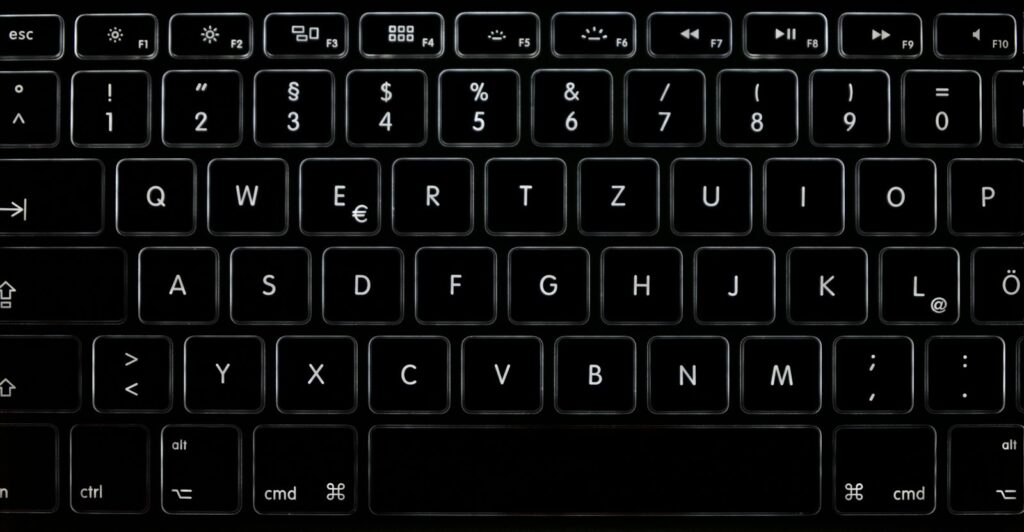
キーボードによっては、PrintScreenキーが「PrtScn」「PrtSc」などと表示されています。ノートパソコンでは、Fnキーと組み合わせて押す必要がある場合もあります。
画面全体を画像で保存する方法
Windows キーを押しながらPrintScreenキーを押すと、画面が一瞬暗くなり、画面全体のスクリーンショットが画像として保存されます。保存先は、通常「ピクチャ」フォルダーの中の「スクリーンショット」フォルダーです。

動画で見るスクリーンショットの撮り方
パソコンの使い方を解説するパソ研による、Windows 11のスクリーンショットの使い方を紹介した動画です。Snipping Toolを使った範囲指定での画面の切り取り方などを、実際の画面で確認できます。
キーボードの操作や画面の動きは、動画で見ると理解しやすくなります。この記事で紹介したショートカットキーとあわせて、自分がよく使う撮り方を一つ覚えておくと便利です。
範囲を指定して撮る方法
- Windows キー+Shift+Sを押します。
- 画面上部にメニューが表示されるので、「四角形」「フリーフォーム」「ウィンドウ」「全画面」から撮り方を選びます。
- 撮りたい範囲をドラッグして選択します。
- 撮影した画像はクリップボードにコピーされます。表示される通知をクリックすると、Snipping Toolで編集や保存ができます。
Windows 11では、設定によって、PrintScreenキーを押したときにSnipping Toolの範囲選択が起動する場合もあります。動作は「設定」の「アクセシビリティ」にある「キーボード」から変更できます。
スクリーンショットを上手に使うコツ
- 個人情報に注意:画面に表示されているメールアドレスやパスワード、個人名などが写り込んでいないか確認してから共有しましょう。
- トラブルの記録に:エラーメッセージが表示されたら、スクリーンショットを撮っておくと、サポートに相談するときに役立ちます。
- クリップボードの履歴を活用:Windowsのクリップボードの履歴を有効にしておくと、続けて撮ったスクリーンショットを後から貼り付けられます。
パソコンを安全に使うための設定はWindowsのセキュリティ機能に関する記事でも紹介しています。
よくある質問
PrintScreenキーだけを押すとどうなりますか?
設定によって異なりますが、画面全体がクリップボードにコピーされるか、Snipping Toolの範囲選択が起動します。コピーされた画像は、ペイントやメールなどに貼り付けて使います。
スクリーンショットが保存されません
クリップボードにコピーする方法で撮った場合は、自動ではファイルとして保存されません。保存したい場合は、Windows キー+PrintScreenを使うか、Snipping Toolで保存しましょう。
動画として画面を録画することはできますか?
Snipping Toolなどで画面を録画できる場合があります。利用できる機能は、Windowsのバージョンによって異なります。
まとめ
Windowsでは、Windows キー+PrintScreenで画面全体を保存、Alt+PrintScreenでウィンドウをコピー、Windows キー+Shift+Sで範囲を指定して撮影できます。用途に合わせて使い分けると、資料作りやトラブルの記録がぐっと楽になります。動画で操作を確認しながら、試してみてください。
関連記事
情報確認日:2026年6月2日。料金や制度、仕様などは変更される場合があります。最新の情報は各公式サイトでご確認ください。写真はすべてUnsplashライセンスに基づき使用しています。

PCとWindowsのサポート情報を発信するテックライター。パソコンの便利な使い方やトラブル解決のコツをわかりやすく解説しています。